
Інтернет-маркет "Stream PC" все для Вас та вашого дому!
- Товари та послуги
- Ліцензійне програмне забезпечення
- Комп'ютери
- Комп'ютерні корпуси
- Блоки живлення для комп'ютерів
- Мультимедіа
- Монітори
- Клавіатури та мишки
- Вінчестери (жорсткі диски), SSD
- Відеокарти
- Процесори
- Оперативна пам'ять
- Принтери, копіри, мфу
- Материнські плати
- Планшети,ноутбуки та аксесуари
- Акумуляторні батареї
- Мережеве обладнання
- Кабелі, перехідники, адаптери
- Мережеві фільтра і подовжувачі
- Аксесуари та подарунки
- Оптичний привід DVD-приводу
- Джерела безперебійного живлення (дбж)
- Послуги компанії
- Телефонія і зв'язок
- Побутова техніка
- Автозапчастини до Mazda 6 2016
- Пакувальні матеріали
- Новини
- Статті
- Про нас
- Відгуки
- Поширені запитання
- Доставка і оплата
Контакти
+380 (63) 234-06-09
+380 (63) 039-64-84
Гід по вибору монітора в 2017 році: всі сегменти за раз

Як правильно вибрати хороший монітор? Яка діагональ монітора краще - 22, 24, 27 дюймів або більше? Хто виробляє найкращі монітори - Asus, Acer, BenQ, LG, Philips, Samsung або хтось інший? Як визначитися з типом матриці та іншими параметрами монітора, не загубившись серед сотень моделей десятків виробників? На що ще звернути увагу при виборі монітора?
У статті розбираємося, як правильно вибрати кращий монітор 2017 року, оптимальний по співвідношенню ціни і якості. Якщо матеріалу здається занадто багато і хочеться відразу готової відповіді, то в кінці статті - рекомендовані моделі моніторів.
Зазвичай при виборі монітора не часто стоїть питання, для чого він буде використовуватися, так як в розумінні більшості покупців хороший монітор повинен бути універсальним - на ньому можна працювати без втоми довгі години поспіль, комфортно грати в ігри до пізньої ночі, блукати по Інтернету до ранку в пошуках виходу або запоєм дивитися улюблені фільми і серіали. Тоді чому на ринку існує так багато моделей, більшість яких відрізняються один від одного зовсім несуттєво, чи не простіше і дешевше придумати кілька універсальних хороших моніторів і штампувати їх мільйонами? Відповідь проста - щоб побільше продати, оскільки швидше за все, що Ви виберете монітор того виробника, у якого їх десятки моделей, а не того, в кого їх три штуки, хоча і дуже хороші. Ну і створити попутно для Вас ілюзію вибору. Але серед сотень моделей обов'язково є всього лише кілька моніторів, які справді можуть вважатися кращими у своїх нішах. Про те, як їх знайти чи допомогти зробити свій власний вибір, розглянемо нижче.
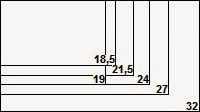 Діагональ екрану - це головна характеристика, яка відрізняє один монітор від іншого і при цьому істотно впливає на ціну. Наочно різниця в розмірах для найпоширеніших діагоналей зображена на малюнку, хоча невеликий масштаб зображення і не дозволяє реально оцінити різницю. За відгуками більшості покупців, монітор з діагоналлю 18.5" - маленький, 19-21.5" - звичайний, 23-24" - великий, 27" - дуже великий, 30" і більше - щось типу "вау".
Умовно за розмірами можна виділити 4 групи моніторів: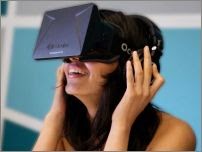 Дуже рідко зустрічаються системи з декількох моніторів, які мають деякі плюси (наприклад, висока реалістичність в іграх), але для нормальної роботи такого зовсім недешевого монстра потрібен дуже потужний комп'ютер до того ж, у поточному 2017 році очікується початок масових поставок віртуальних окулярів/шоломів за прийнятною ціною, які дешевше, зручніше і при цьому мають просто приголомшливий ефект присутності у віртуальному світі. І хоча навряд чи вони швидко витіснять звичайні монітори, так як створюють занадто високе навантаження на зір, але здатні замінити собою більшу частину моніторів дуже великих діагоналей.
Настійно рекомендується купувати тільки великі монітори з діагоналлю 24 дюйми і вище з кількох причин:
Дизайн - це друге після розміру, на що звертає увагу покупець при виборі монітора, хоча по важливості - це чи не останній фактор. Варто зауважити, що чим більш унікальний та рідкісний дизайн монітора, тим вище ймовірність потрапити на невдалу модель, яка любить поїздки на ремонт в сервіс-центр. З цієї ж причини не варто особливо звертати увагу на різноманітні ексклюзивності, тому що ми зазвичай дивимося не на монітор", а "монітор", і всякі фішки перестануть помічати вже через тиждень.
Тим не менш, при виборі монітора на деякі елементи дизайну все ж варто звернути увагу:
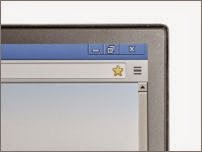 - тонка рамка навколо екрану (особливо чорного кольору або в тон інтер'єру) менш помітна і тому менше відволікає від сприйняття інформації;
 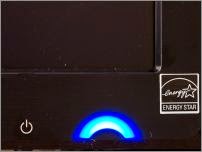 - така здавалося б дрібниця, як яскравий індикатор живлення може сильно зіпсувати життя, оскільки яскраве світло в очі при слабкому зовнішньому освітленні сильно дратує. Лікується налаштуваннями в меню монітора (іноді) або шматочком ізоляційної стрічки в колір корпусу монітора (не дуже естетично, але надійно);
 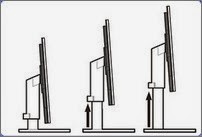 - всі монітори мають можливість змінювати нахил вперед-назад, а ось регулювання по висоті є далеко не у кожної моделі. Занадто низько стоїть монітор вимагає нахил голови вниз, що призводить до підвищеної втоми і через деякий час може викликати проблеми зі здоров'ям у районі шийних хребців.
 Так як в даний час більшість медіа для персональних комп'ютерів (відео, ігри, багато програми та сайти) проектуються під пропорції 16:9 і стандартних дозволу HD (1366x768 пікселів), FullHD (2K, 1920x1080 пікселів), WQHD (2560x1440 пікселів) і UltraHD (4K, 3840x2160 пікселів), то для більш повної сумісності монітори варто вибирати саме з такими дозволами: невеликі монітори - HD; середні і великі монітори - FullHD; величезні монітори - WQHD і UltraHD. До речі, останній формат зможе бути актуальним для масового покупця тільки через кілька років, так як ще деякий час буде занадто мало для нього якісного контенту, а дивитися серіали типу "Все 125 серій + бонус на одному DVD" на UltraHD-моніторі як мінімум нерозумно. З цієї ж причини не варто захоплюватися сверхдетальными "живими" презентаціями моніторів і телевізорів UltraHD в магазинах - це всього лише демонстрація. Єдине, де вже зараз можна оцінити переваги UltraHD - це перегляд якісних фото в оригінальному якості, які зняті на фотоапарат середнього рівня або вище.
У продажу все ще доступні, так звані, "квадратні" 19-дюймові монітори з пропорціями 5:4 - при своїй порівняно невисокою ціною вони зручні для роботи з документами і тому затребувані офісними працівниками, але все ж з причин, вказаних вище, малопридатні для універсального використання.
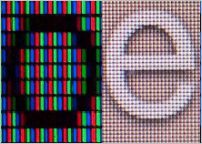 Розмір зерна (самої маленької точки зображення) впливає на якість відображення інформації. Чим він більший (вище зернистість) - тим краще читаються дрібні шрифти, що особливо важливо для людей похилого віку або з поганим зором, але одночасно грубіше відображається все інше - фото, плавні лінії і т. д. Чим він менший (нижчий зернистість) - тим більш реалістично виглядають фотографії та інші складні об'єкти, але одночасно дрібні шрифти можуть бути практично нечитабельними. Тенденція така, що все більша кількість програм коректно використовують масштабування і тому в майбутньому все нові монітори будуть з сверхмелкім зерном, при цьому зображення буде дуже чітким і реалістичним, а дрібні шрифти - коректно збільшені до прийнятного рівня. Але в даний час ще є безліч програм, працювати з якими на моніторах з дуже дрібним розміром зерна практично неможливо.
У більшості випадків розмір зерна моніторів:
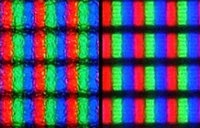 Деякі покупці скаржаться на так званий "кристалічний ефект" (нечіткі межі окремих пікселів зображення), інші в тих же самих моделях моніторів ніколи його не помічають, так як це пов'язано з особливостями зору і сприйняття кожної окремої людини. З цієї ж причини наявність або відсутність кристалічного ефекту не вказується в технічних характеристиках монітора і він визначається тільки особисто або суб'єктивно за результатами тестів. Варто зауважити, що кристалічний ефект може бути тільки у моніторів з матовим покриттям, у глянсових і глянцевих антивідблисків його ніколи не буває, зате в них можуть відображатися добре освітлені предмети, розташовані за спиною, що може дратувати набагато сильніше зазначеного ефекту. Вище розміщені поруч два макрофото - монітор з середньо вираженим кристалічним ефектом (ліворуч) і монітор без кристалічного ефекту (праворуч). Так як відчутні переваги матових екранів у більшості випадків важливіше, ніж глянцевих, то в даний час понад 80% моніторів виробляються саме з матовими екранами і у них є більш або менш виражений "кристалічний ефект".
 Друга за важливістю характеристика монітора після його розміру - це тип матриці але є ще і кути огляду, тип, яскравість і рівномірність підсвічування, контрастність і швидкість відгуку, які дуже тісно пов'язані між собою і зазвичай хороші значення одного параметра припускають, що й інші параметри будуть як мінімум непоганими. Складності додає ще й те, що типів і підтипів матриць існує більше десятка (наприклад, найпоширеніші - TN і IPS, а також існують PVA, MVA, PLS тощо), кожні з яких в свою чергу мають різні характеристики. Але якщо дуже спрощено про основних типах, то TN-матриці самі швидкі і дешеві, але мають гірші кути огляду і глибину чорного кольору, IPS-матриці (PLS у версії Samsung) мають найкращу передачу кольору і кути огляду, але одночасно дорогі і порівняно повільні, а матриці типу PVA і MVA найкраще передають чорний колір, але одночасно бувають труднощі при передачі півтонів і проблеми з зміною колірного балансу при різних кутах зору.
Висновок невтішний - при такому розмаїтті не існує ідеального типу матриці, у всіх є недоліки і при бажанні їх можна легко помітити, але в більшості випадків можна сказати, що монітори на матриці:
Однією з найбільш неприємних особливостей сучасних моніторів є обмежені кути огляду (спотворення зображення при перегляді з різних сторін), що особливо критично для моніторів великих діагоналей на TN-матриці, так як в окремих випадках навіть при прямому погляді на монітор зображення по кутах вже буде спотворюватися. Щоб убезпечити себе від подібних проблем, необхідно вибирати монітор з кутами огляду не нижче 170 по горизонталі і по вертикалі 160.
 Підсвітка екрану до недавніх пір здійснювалася спеціальними люмінесцентними лампами (CCFL), у яких були відчутні недоліки - обмежений термін служби і нерівномірна засвітка. В даний час більшість моніторів мають світлодіодним (LED) підсвічуванням, яка за деякими параметрами значно краще CCFL - нерівномірність зазвичай менш виражена, а очікуваний строк служби закінчиться значно пізніше, ніж монітор опиниться на смітнику як морально застарілий. Нерівномірність підсвічування на дешевих моніторах (до 100 в.е.) часто може бути сильно помітна, але на більш дорогих моделях вона рідко псує життя і зазвичай її можна побачити, тільки якщо спеціально провести тест типу "темний екран в темній кімнаті" або при перегляді темної сцени фільму з величезними полями зверху і знизу. Проблема рівномірності підсвічування актуальна навіть для найкращих дорогих моніторів, але знову ж, якщо дуже захотіти її побачити. Ультратонкі монітори частіше страждають хворобою нерівномірною підсвічування, ніж аналогічні по класу монітори стандартної товщини.
Низькі значення контрастності монітора (500:1 і менше) зазвичай виражаються в повній нездатності відображати чорний колір - на світлих ділянках зображення це буде непомітно, а от темні та чорні ділянки будуть відображатися темно-сірими. Різні технології типу динамічної контрастності в деяких ситуаціях можуть трохи виправити цей недолік, але все ж краще купувати монітори зі значенням статичної контрастності 1000:1 і вище. Необхідно також враховувати, що за результатами тестів реальні значення контрастності зазвичай трохи нижче паспортних.
 Час відгуку і частота розгортки (оновлення). Перший - майже міфічний для геймерів параметр, що для максимальної реалістичності ігор часто відкидають всі інші чинники і обирають саме ті монітори, час відгуку в яких 5 мс і менше, (вдумайтеся, яке це низьке значення для наших не дуже швидких мізків - 0.005 секунди!). У дійсності ж проблема повільних матриць вже давно переможена навіть дешевими сучасними моніторами, але в силу особливостей людського зору, яке ще 10-20 мс як би пам'ятає попереднє зображення, і відмінностями у виведенні зображень на CRT і LCD (у перших зображення гасне вже через 1 мс після промальовування і 9-15 мс до наступного кадра ми б побачили тільки темряву, а у других попередній кадр залишається незмінним до заміни наступним) CRT-монітори часто здаються більш швидкими, ніж навіть найкращі неігрові LCD-монітори.
Як нескладно здогадатися, для спостережуваного максимальної швидкодії монітора нашим очам важливі не тільки час відгуку, але і максимальна частота оновлення зображення. Так як стандартна частота оновлення зображення матриць більшості сучасних моніторів дорівнює 60 Гц, то теоретично часу відгуку: 15 мс цілком достатньо, але в силу деяких інших причин монітори варто вибирати з часом відгуку не вище 10 мс (але якщо буде менше - то гірше від цього, природно, не буде). До речі, тому зазвичай безглуздо "вичавлювати" з сучасних відеокарт FPS вище 60, так як "зайві" кадри на неігрових моніторах будуть просто проігноровані.
Геймерські монітори з частотою оновлення 120-144 Гц дозволяють відображати дуже швидкі динамічні сцени в іграх набагато більш природно, ніж звичайні моделі моніторів, але зате мають значно більш високу ціну і майже завжди - TN-матрицю, відповідно, далеко не найкращі кути огляду, значення контрастності і глибину кольору. Обов'язковим "доповненням" для таких моніторів є наявність дуже потужної відеокарти, здатної на такі ж або більш високі значення FPS в більшості ігор, що значно збільшує вартість комп'ютера в цілому, тому купувати геймерські монітори рекомендується тільки в тих випадках, коли активні динамічні ігри займають дуже важливе місце в житті. Набагато більш розумним рішенням буде купувати монітори з технологією G-Sync (тільки під відеокарти NVidia) або набагато більш дешеві монітори з аналогічною технологією FreeSync (тільки під відеокарти AMD), так як частота оновлення зображення в них точно відповідає ігровій в даний момент часу, тому відсутні посмикування/розриви зображення і навіть на частотах до 60 Гц ігровий процес виглядає значно більш реалістичним і якісним.
 Безпека сучасних моніторів досить-таки висока (немає лякаючого багатьох рентгенівського випромінювання і тому подібних страшилок з минулого), але варто пам'ятати, що підвищена яскравість викликає втому очей і після декількох годин роботи може з'явитися легка різь в очах. Занадто низька яскравість теж напружує зір, так як необхідно вдивлятися, до того ж у такому режимі підсвічування більшості недорогих LED-моніторів починає значно мерехтіти - для свідомості майже непомітно, але у багатьох людей може викликати додаткову втому очей, так як зіниці доводиться намагатися встигнути підстроїтися під зміну яскравості всій поверхні матриці монітора. На фото вгорі - відомий "олівцевий тест монітора" (необхідно швидко провести ручкою або олівцем перед екраном). Якщо Ви побачите олівець не розпливатися, а як би кадрами - необхідно трохи підвищити яскравість, щоб знизити навантаження на зір, але все ж краще купувати монітори з підсвічуванням Flicker Free, у яких відсутнє мерехтіння при будь-якому значенні яскравості.
Оптимальним значенням для монітора з максимальною яскравістю 250 кд/кв. м є 70-90% - зображення досить яскраве, щоб не вдивлятися, але при цьому мерехтіння слабо виражено, щоб не стомлювати зір. Купувати монітори з максимальною яскравістю матриці 200 кд/кв. м і менше не рекомендується, так як при гарному зовнішньому освітленні зображення буде занадто блідим.
 Більшість моніторів мають в наявності застарілий аналоговий вхід D-SUB (VGA) - як найбільш сумісний з іншими пристроями, але інформація щодо нього передається в аналоговому (нецифровом) вигляді і обов'язково присутні спотворення (найчастіше це втрата чіткості і змазування), причому чим вище роздільна здатність монітора - тим вони помітніші. Тому для моніторів з роздільною здатністю HD і вище настійно рекомендується наявність цифрових входів - DVI, DisplayPort або HDMI (другий і третій краще, так як вони мають більш високу пропускну здатність, вбудований канал для аудіо і виглядають акуратніше).
 Хоча вбудовані динаміки дуже зручні, але складно повірити, що вони зможуть дати глибокий якісний звук. Вбудовані динаміки ідеальні для офісного монітора, так як дозволяють зберегти місце на робочому столі і обійтися без зайвих проводів, а в домашніх умовах зовсім не рівня навіть початковим рішень 2.1 уже за ціною 30-40 у.е., не кажучи про більш серйозні пристроях. Було б логічно, якби в моніторах з вбудованими динаміками була б і вбудована вебкамера, але в даний час виробники практично відмовилися від цієї ідеї.
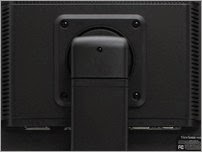 Якщо передбачається установка монітора не на столі, а на стіні або на спеціальній підставці, то необхідно наявність позаду монітора кріплення VESA. Також кріплення VESA часто використовують не за прямим призначенням, а для кріплення ззаду монітора компактного системного блоку, щоб отримати моноблок, який по ціні буде значно дешевше фабричних моделей.
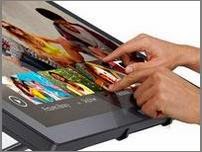 Сенсорний екран просто незамінний в планшетах, він навіть може бути іноді зручним в ноутбуках-трансформерах але встановлення його на моніторах великих діагоналей дуже сумнівна, так як активна робота викликає серйозну втому рук. Може бути, що з появою величезних сенсорних напівпрозорих екранів (як у фільмі "Аватар") і настане ера "великих сенсорів", але все ж спробуйте для експерименту кілька хвилин пересувати перед собою руками уявні вікна і зрозумієте, що ганяти мишку по столу все ж значно легше.
 Вигнутий екран - модна фішка, яка обіцяє більше занурення у віртуальну реальність гри або фільму, але вона ж має і дуже відчутні особливості. По-перше, щоб ефект занурення дійсно був відчутним, монітор повинен бути дуже великої діагоналі (від 30 дюймів) і при цьому розташовуватися не далі, ніж за 60-100 див. По-друге, це монітор "для егоїста", так як знаходиться необхідно строго перед ним, зображення для глядача збоку буде мати дуже сильні спотворення. І по-третє, вигнуті екрани більш складні у виробництві, тому теоретично володіють зниженою надійністю, але при цьому значно більш високою ціною. Любителям максимально глибокого занурення у віртуальну реальність вже в поточному 2017 році доступні прийнятні за ціною якісні віртуальні окуляри/шоломи, неймовірна глибина і реалістичність зображення в яких в принципі не може зрівнятись з існуючими технологіями для моніторів.
Сучасні монітори - дуже складні, але в той же час дуже надійні пристрої і за перші півроку в середньому виходять з ладу не більше 1%. Причина такого рівня надійності - висока інтеграція компонентів та відсутність механічно зношуються. Як показує практика, найпопулярніші причини виходу з ладу моніторів - це перепад напруги (особливо звичний такий форс-мажор для мешканців приватного сектору) і проблеми з інвертором/лампами підсвічування (не актуально для LED-моделей). А ось смерть від фізичної старості настає значно пізніше, ніж від моральної - досі в деяких установах надійно працюють 17-дюймові монітори 2002-2005 років випуску і зазвичай йдуть на пенсію лише з причин зносу лампи підсвічування або заміни новими моделями.
На жаль, доступна статистика по надійності і довговічності моніторів найпопулярніших брендів (AOC, Acer, Asus, BenQ, Dell, Iiyama, LG, NEC, Philips, Samsung, ViewSonic) відсутня в Інтернеті, але за відгуками, оглядам, доступними даними сервісних центрів і особистими спостереженнями, найбільш надійні і очікувано довговічні LED-монітори Samsung, Philips, що побічно підтверджується ремонтними майстернями, так як монітори зазначених виробників придатні до ремонту в 95-98% випадків, в той час як в середньому цей показник 85-90%. Ультратонкий дизайн і наявність різноманітних фішок (3D, нестандартні або застарілі входи/виходи, вебкамера, тюнер, USB-концентратори, колонки, пульти, сенсори і т. д.) також трохи знижує надійність монітора.
При всіх своїх перевагах покупки в Інтернеті (величезний вибір моделей, нижча ціна) все ж купувати монітор рекомендується саме в магазині, так як за деякими причин дуже часто те, що ми бачимо в характеристиках монітора, не збігається з реальністю, до того ж дуже часто різні екземпляри однієї і тієї ж моделі мають досить-таки істотні відмінності як у налаштуванні, так і в якості складання. Різниця в 5% вартості не є такою вже й високою, але вона зведе до мінімуму можливість невдалої покупки. Можливо, продавець вважатиме Вас дуже допитливим, але це вже його проблеми.
Отже, на що варто звернути увагу при покупці будь-якого монітора:
У статті розбираємося, як правильно вибрати кращий монітор 2017 року, оптимальний по співвідношенню ціни і якості. Якщо матеріалу здається занадто багато і хочеться відразу готової відповіді, то в кінці статті - рекомендовані моделі моніторів.
Як вибрати хороший монітор
Зазвичай при виборі монітора не часто стоїть питання, для чого він буде використовуватися, так як в розумінні більшості покупців хороший монітор повинен бути універсальним - на ньому можна працювати без втоми довгі години поспіль, комфортно грати в ігри до пізньої ночі, блукати по Інтернету до ранку в пошуках виходу або запоєм дивитися улюблені фільми і серіали. Тоді чому на ринку існує так багато моделей, більшість яких відрізняються один від одного зовсім несуттєво, чи не простіше і дешевше придумати кілька універсальних хороших моніторів і штампувати їх мільйонами? Відповідь проста - щоб побільше продати, оскільки швидше за все, що Ви виберете монітор того виробника, у якого їх десятки моделей, а не того, в кого їх три штуки, хоча і дуже хороші. Ну і створити попутно для Вас ілюзію вибору. Але серед сотень моделей обов'язково є всього лише кілька моніторів, які справді можуть вважатися кращими у своїх нішах. Про те, як їх знайти чи допомогти зробити свій власний вибір, розглянемо нижче.
Діагональ екрану монітора
 Діагональ екрану - це головна характеристика, яка відрізняє один монітор від іншого і при цьому істотно впливає на ціну. Наочно різниця в розмірах для найпоширеніших діагоналей зображена на малюнку, хоча невеликий масштаб зображення і не дозволяє реально оцінити різницю. За відгуками більшості покупців, монітор з діагоналлю 18.5" - маленький, 19-21.5" - звичайний, 23-24" - великий, 27" - дуже великий, 30" і більше - щось типу "вау".
 Умовно за розмірами можна виділити 4 групи моніторів:
- 18.5-20 дюймів - бюджетний і офісний сегмент. З причини низької ціни невеликі монітори зазвичай вибирають організації для своїх працівників, а також покупці, які сильно обмежені в засобах або ж з якихось принципових причин воліють невеликі монітори.
- 21.5-24 дюйма - масовий сегмент. Більше половини моніторів, проданих в 2016 році, належать до цієї групи. Природно, це знають і творці контенту (ігор, сайтів, відео тощо), тому багато з них спочатку розраховують в першу чергу на такі діагоналі.
- 27 дюймів - перспективний сегмент. При установці недорогого монітора такої діагоналі на стандартній відстані (50-80 см від очей) зображення може виглядати трохи грубуватим, так як вже можуть бути помітні окремі пікселі зображення.
- 30 дюймів і вище - ексклюзивний сегмент. З причини високої ціни і надто великої ширини (протилежні краї знаходяться за межами поля зору без руху голови) монітори з діагоналлю більше 27 дюймів навряд чи зможуть стати масовим продуктом, тому покупці вибирають їх нечасто.
 Дуже рідко зустрічаються системи з декількох моніторів, які мають деякі плюси (наприклад, висока реалістичність в іграх), але для нормальної роботи такого зовсім недешевого монстра потрібен дуже потужний комп'ютер до того ж, у поточному 2017 році очікується початок масових поставок віртуальних окулярів/шоломів за прийнятною ціною, які дешевше, зручніше і при цьому мають просто приголомшливий ефект присутності у віртуальному світі. І хоча навряд чи вони швидко витіснять звичайні монітори, так як створюють занадто високе навантаження на зір, але здатні замінити собою більшу частину моніторів дуже великих діагоналей.
Настійно рекомендується купувати тільки великі монітори з діагоналлю 24 дюйми і вище з кількох причин:
- на великому екрані одночасно доступно більше інформації без скролінгу (не потрібно активно працювати мишкою);
- з деякими великими об'єктами (карти, схеми, креслення, складні таблиці) працювати на маленьких екранах вкрай незручно;
- в іграх великий екран займає практично все зорове простір гравця, що додає реалістичності;
- очікуваний термін служби сучасних LED-моніторів - до 10-12 років, тому купувати на такий тривалий термін маленький монітор як мінімум нерозумно.
Дизайн і ергономіка монітора
Дизайн - це друге після розміру, на що звертає увагу покупець при виборі монітора, хоча по важливості - це чи не останній фактор. Варто зауважити, що чим більш унікальний та рідкісний дизайн монітора, тим вище ймовірність потрапити на невдалу модель, яка любить поїздки на ремонт в сервіс-центр. З цієї ж причини не варто особливо звертати увагу на різноманітні ексклюзивності, тому що ми зазвичай дивимося не на монітор", а "монітор", і всякі фішки перестануть помічати вже через тиждень.
Тим не менш, при виборі монітора на деякі елементи дизайну все ж варто звернути увагу:
 - тонка рамка навколо екрану (особливо чорного кольору або в тон інтер'єру) менш помітна і тому менше відволікає від сприйняття інформації;
 - така здавалося б дрібниця, як яскравий індикатор живлення може сильно зіпсувати життя, оскільки яскраве світло в очі при слабкому зовнішньому освітленні сильно дратує. Лікується налаштуваннями в меню монітора (іноді) або шматочком ізоляційної стрічки в колір корпусу монітора (не дуже естетично, але надійно);
 - всі монітори мають можливість змінювати нахил вперед-назад, а ось регулювання по висоті є далеко не у кожної моделі. Занадто низько стоїть монітор вимагає нахил голови вниз, що призводить до підвищеної втоми і через деякий час може викликати проблеми зі здоров'ям у районі шийних хребців.
Дозвіл, пропорції та розмір зерна монітора
 Так як в даний час більшість медіа для персональних комп'ютерів (відео, ігри, багато програми та сайти) проектуються під пропорції 16:9 і стандартних дозволу HD (1366x768 пікселів), FullHD (2K, 1920x1080 пікселів), WQHD (2560x1440 пікселів) і UltraHD (4K, 3840x2160 пікселів), то для більш повної сумісності монітори варто вибирати саме з такими дозволами: невеликі монітори - HD; середні і великі монітори - FullHD; величезні монітори - WQHD і UltraHD. До речі, останній формат зможе бути актуальним для масового покупця тільки через кілька років, так як ще деякий час буде занадто мало для нього якісного контенту, а дивитися серіали типу "Все 125 серій + бонус на одному DVD" на UltraHD-моніторі як мінімум нерозумно. З цієї ж причини не варто захоплюватися сверхдетальными "живими" презентаціями моніторів і телевізорів UltraHD в магазинах - це всього лише демонстрація. Єдине, де вже зараз можна оцінити переваги UltraHD - це перегляд якісних фото в оригінальному якості, які зняті на фотоапарат середнього рівня або вище.
У продажу все ще доступні, так звані, "квадратні" 19-дюймові монітори з пропорціями 5:4 - при своїй порівняно невисокою ціною вони зручні для роботи з документами і тому затребувані офісними працівниками, але все ж з причин, вказаних вище, малопридатні для універсального використання.
Розмір зерна (самої маленької точки зображення) впливає на якість відображення інформації. Чим він більший (вище зернистість) - тим краще читаються дрібні шрифти, що особливо важливо для людей похилого віку або з поганим зором, але одночасно грубіше відображається все інше - фото, плавні лінії і т. д. Чим він менший (нижчий зернистість) - тим більш реалістично виглядають фотографії та інші складні об'єкти, але одночасно дрібні шрифти можуть бути практично нечитабельними. Тенденція така, що все більша кількість програм коректно використовують масштабування і тому в майбутньому все нові монітори будуть з сверхмелкім зерном, при цьому зображення буде дуже чітким і реалістичним, а дрібні шрифти - коректно збільшені до прийнятного рівня. Але в даний час ще є безліч програм, працювати з якими на моніторах з дуже дрібним розміром зерна практично неможливо.У більшості випадків розмір зерна моніторів:
- 18.5-20.1 дюймів - великий (0.27-0.30 мм);
- 21-22 дюйма - дрібний (0.24-0.25 мм);
- 23 дюйми - середній (0.265 мм);
- 23.6-24 дюйма - великий (0.27-0.28 мм);
- 27-28 дюймів (за ціною до 500 в.е.) - дуже великий (0.31-0.32 мм);
- більше 29 дюймів - від середнього до дуже великого (0.26-0.31 мм);
- UltraHD монітори - дуже дрібний (0.14-0.22 мм).
 Деякі покупці скаржаться на так званий "кристалічний ефект" (нечіткі межі окремих пікселів зображення), інші в тих же самих моделях моніторів ніколи його не помічають, так як це пов'язано з особливостями зору і сприйняття кожної окремої людини. З цієї ж причини наявність або відсутність кристалічного ефекту не вказується в технічних характеристиках монітора і він визначається тільки особисто або суб'єктивно за результатами тестів. Варто зауважити, що кристалічний ефект може бути тільки у моніторів з матовим покриттям, у глянсових і глянцевих антивідблисків його ніколи не буває, зате в них можуть відображатися добре освітлені предмети, розташовані за спиною, що може дратувати набагато сильніше зазначеного ефекту. Вище розміщені поруч два макрофото - монітор з середньо вираженим кристалічним ефектом (ліворуч) і монітор без кристалічного ефекту (праворуч). Так як відчутні переваги матових екранів у більшості випадків важливіше, ніж глянцевих, то в даний час понад 80% моніторів виробляються саме з матовими екранами і у них є більш або менш виражений "кристалічний ефект".
Тип матриці, кути огляду і підсвічування монітора
Друга за важливістю характеристика монітора після його розміру - це тип матриці але є ще і кути огляду, тип, яскравість і рівномірність підсвічування, контрастність і швидкість відгуку, які дуже тісно пов'язані між собою і зазвичай хороші значення одного параметра припускають, що й інші параметри будуть як мінімум непоганими. Складності додає ще й те, що типів і підтипів матриць існує більше десятка (наприклад, найпоширеніші - TN і IPS, а також існують PVA, MVA, PLS тощо), кожні з яких в свою чергу мають різні характеристики. Але якщо дуже спрощено про основних типах, то TN-матриці самі швидкі і дешеві, але мають гірші кути огляду і глибину чорного кольору, IPS-матриці (PLS у версії Samsung) мають найкращу передачу кольору і кути огляду, але одночасно дорогі і порівняно повільні, а матриці типу PVA і MVA найкраще передають чорний колір, але одночасно бувають труднощі при передачі півтонів і проблеми з зміною колірного балансу при різних кутах зору.Висновок невтішний - при такому розмаїтті не існує ідеального типу матриці, у всіх є недоліки і при бажанні їх можна легко помітити, але в більшості випадків можна сказати, що монітори на матриці:
- TN - недорогі і швидкі, тому ідеальні для геймерів і тих, хто хоче заощадити на покупці монітора;
- PVA і MVA - мають порівняно невисоку ціну, саму високу контрастність і при цьому прийнятну швидкість, тому відмінно підходять в якості універсальних моніторів для дому;
- IPS (PLS) - зазвичай дорогі, але мають дуже якісною передачею кольору і хорошою контрастністю, тому краще всього підходять для роботи з графікою і фотографіями, а також покупцям, яким цифри на ціннику не важливі.
Однією з найбільш неприємних особливостей сучасних моніторів є обмежені кути огляду (спотворення зображення при перегляді з різних сторін), що особливо критично для моніторів великих діагоналей на TN-матриці, так як в окремих випадках навіть при прямому погляді на монітор зображення по кутах вже буде спотворюватися. Щоб убезпечити себе від подібних проблем, необхідно вибирати монітор з кутами огляду не нижче 170 по горизонталі і по вертикалі 160.
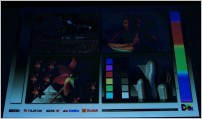
 Підсвітка екрану до недавніх пір здійснювалася спеціальними люмінесцентними лампами (CCFL), у яких були відчутні недоліки - обмежений термін служби і нерівномірна засвітка. В даний час більшість моніторів мають світлодіодним (LED) підсвічуванням, яка за деякими параметрами значно краще CCFL - нерівномірність зазвичай менш виражена, а очікуваний строк служби закінчиться значно пізніше, ніж монітор опиниться на смітнику як морально застарілий. Нерівномірність підсвічування на дешевих моніторах (до 100 в.е.) часто може бути сильно помітна, але на більш дорогих моделях вона рідко псує життя і зазвичай її можна побачити, тільки якщо спеціально провести тест типу "темний екран в темній кімнаті" або при перегляді темної сцени фільму з величезними полями зверху і знизу. Проблема рівномірності підсвічування актуальна навіть для найкращих дорогих моніторів, але знову ж, якщо дуже захотіти її побачити. Ультратонкі монітори частіше страждають хворобою нерівномірною підсвічування, ніж аналогічні по класу монітори стандартної товщини.
Низькі значення контрастності монітора (500:1 і менше) зазвичай виражаються в повній нездатності відображати чорний колір - на світлих ділянках зображення це буде непомітно, а от темні та чорні ділянки будуть відображатися темно-сірими. Різні технології типу динамічної контрастності в деяких ситуаціях можуть трохи виправити цей недолік, але все ж краще купувати монітори зі значенням статичної контрастності 1000:1 і вище. Необхідно також враховувати, що за результатами тестів реальні значення контрастності зазвичай трохи нижче паспортних.
 Час відгуку і частота розгортки (оновлення). Перший - майже міфічний для геймерів параметр, що для максимальної реалістичності ігор часто відкидають всі інші чинники і обирають саме ті монітори, час відгуку в яких 5 мс і менше, (вдумайтеся, яке це низьке значення для наших не дуже швидких мізків - 0.005 секунди!). У дійсності ж проблема повільних матриць вже давно переможена навіть дешевими сучасними моніторами, але в силу особливостей людського зору, яке ще 10-20 мс як би пам'ятає попереднє зображення, і відмінностями у виведенні зображень на CRT і LCD (у перших зображення гасне вже через 1 мс після промальовування і 9-15 мс до наступного кадра ми б побачили тільки темряву, а у других попередній кадр залишається незмінним до заміни наступним) CRT-монітори часто здаються більш швидкими, ніж навіть найкращі неігрові LCD-монітори.
Як нескладно здогадатися, для спостережуваного максимальної швидкодії монітора нашим очам важливі не тільки час відгуку, але і максимальна частота оновлення зображення. Так як стандартна частота оновлення зображення матриць більшості сучасних моніторів дорівнює 60 Гц, то теоретично часу відгуку: 15 мс цілком достатньо, але в силу деяких інших причин монітори варто вибирати з часом відгуку не вище 10 мс (але якщо буде менше - то гірше від цього, природно, не буде). До речі, тому зазвичай безглуздо "вичавлювати" з сучасних відеокарт FPS вище 60, так як "зайві" кадри на неігрових моніторах будуть просто проігноровані.
Геймерські монітори з частотою оновлення 120-144 Гц дозволяють відображати дуже швидкі динамічні сцени в іграх набагато більш природно, ніж звичайні моделі моніторів, але зате мають значно більш високу ціну і майже завжди - TN-матрицю, відповідно, далеко не найкращі кути огляду, значення контрастності і глибину кольору. Обов'язковим "доповненням" для таких моніторів є наявність дуже потужної відеокарти, здатної на такі ж або більш високі значення FPS в більшості ігор, що значно збільшує вартість комп'ютера в цілому, тому купувати геймерські монітори рекомендується тільки в тих випадках, коли активні динамічні ігри займають дуже важливе місце в житті. Набагато більш розумним рішенням буде купувати монітори з технологією G-Sync (тільки під відеокарти NVidia) або набагато більш дешеві монітори з аналогічною технологією FreeSync (тільки під відеокарти AMD), так як частота оновлення зображення в них точно відповідає ігровій в даний момент часу, тому відсутні посмикування/розриви зображення і навіть на частотах до 60 Гц ігровий процес виглядає значно більш реалістичним і якісним.
 Безпека сучасних моніторів досить-таки висока (немає лякаючого багатьох рентгенівського випромінювання і тому подібних страшилок з минулого), але варто пам'ятати, що підвищена яскравість викликає втому очей і після декількох годин роботи може з'явитися легка різь в очах. Занадто низька яскравість теж напружує зір, так як необхідно вдивлятися, до того ж у такому режимі підсвічування більшості недорогих LED-моніторів починає значно мерехтіти - для свідомості майже непомітно, але у багатьох людей може викликати додаткову втому очей, так як зіниці доводиться намагатися встигнути підстроїтися під зміну яскравості всій поверхні матриці монітора. На фото вгорі - відомий "олівцевий тест монітора" (необхідно швидко провести ручкою або олівцем перед екраном). Якщо Ви побачите олівець не розпливатися, а як би кадрами - необхідно трохи підвищити яскравість, щоб знизити навантаження на зір, але все ж краще купувати монітори з підсвічуванням Flicker Free, у яких відсутнє мерехтіння при будь-якому значенні яскравості.
Оптимальним значенням для монітора з максимальною яскравістю 250 кд/кв. м є 70-90% - зображення досить яскраве, щоб не вдивлятися, але при цьому мерехтіння слабо виражено, щоб не стомлювати зір. Купувати монітори з максимальною яскравістю матриці 200 кд/кв. м і менше не рекомендується, так як при гарному зовнішньому освітленні зображення буде занадто блідим.
Інші параметри моніторів
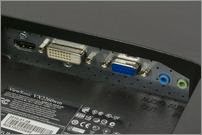
 Більшість моніторів мають в наявності застарілий аналоговий вхід D-SUB (VGA) - як найбільш сумісний з іншими пристроями, але інформація щодо нього передається в аналоговому (нецифровом) вигляді і обов'язково присутні спотворення (найчастіше це втрата чіткості і змазування), причому чим вище роздільна здатність монітора - тим вони помітніші. Тому для моніторів з роздільною здатністю HD і вище настійно рекомендується наявність цифрових входів - DVI, DisplayPort або HDMI (другий і третій краще, так як вони мають більш високу пропускну здатність, вбудований канал для аудіо і виглядають акуратніше).
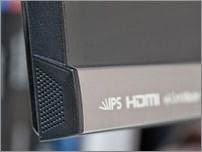
 Хоча вбудовані динаміки дуже зручні, але складно повірити, що вони зможуть дати глибокий якісний звук. Вбудовані динаміки ідеальні для офісного монітора, так як дозволяють зберегти місце на робочому столі і обійтися без зайвих проводів, а в домашніх умовах зовсім не рівня навіть початковим рішень 2.1 уже за ціною 30-40 у.е., не кажучи про більш серйозні пристроях. Було б логічно, якби в моніторах з вбудованими динаміками була б і вбудована вебкамера, але в даний час виробники практично відмовилися від цієї ідеї.
 Якщо передбачається установка монітора не на столі, а на стіні або на спеціальній підставці, то необхідно наявність позаду монітора кріплення VESA. Також кріплення VESA часто використовують не за прямим призначенням, а для кріплення ззаду монітора компактного системного блоку, щоб отримати моноблок, який по ціні буде значно дешевше фабричних моделей.
 Сенсорний екран просто незамінний в планшетах, він навіть може бути іноді зручним в ноутбуках-трансформерах але встановлення його на моніторах великих діагоналей дуже сумнівна, так як активна робота викликає серйозну втому рук. Може бути, що з появою величезних сенсорних напівпрозорих екранів (як у фільмі "Аватар") і настане ера "великих сенсорів", але все ж спробуйте для експерименту кілька хвилин пересувати перед собою руками уявні вікна і зрозумієте, що ганяти мишку по столу все ж значно легше.
 Вигнутий екран - модна фішка, яка обіцяє більше занурення у віртуальну реальність гри або фільму, але вона ж має і дуже відчутні особливості. По-перше, щоб ефект занурення дійсно був відчутним, монітор повинен бути дуже великої діагоналі (від 30 дюймів) і при цьому розташовуватися не далі, ніж за 60-100 див. По-друге, це монітор "для егоїста", так як знаходиться необхідно строго перед ним, зображення для глядача збоку буде мати дуже сильні спотворення. І по-третє, вигнуті екрани більш складні у виробництві, тому теоретично володіють зниженою надійністю, але при цьому значно більш високою ціною. Любителям максимально глибокого занурення у віртуальну реальність вже в поточному 2017 році доступні прийнятні за ціною якісні віртуальні окуляри/шоломи, неймовірна глибина і реалістичність зображення в яких в принципі не може зрівнятись з існуючими технологіями для моніторів.
Надійність моніторів
Сучасні монітори - дуже складні, але в той же час дуже надійні пристрої і за перші півроку в середньому виходять з ладу не більше 1%. Причина такого рівня надійності - висока інтеграція компонентів та відсутність механічно зношуються. Як показує практика, найпопулярніші причини виходу з ладу моніторів - це перепад напруги (особливо звичний такий форс-мажор для мешканців приватного сектору) і проблеми з інвертором/лампами підсвічування (не актуально для LED-моделей). А ось смерть від фізичної старості настає значно пізніше, ніж від моральної - досі в деяких установах надійно працюють 17-дюймові монітори 2002-2005 років випуску і зазвичай йдуть на пенсію лише з причин зносу лампи підсвічування або заміни новими моделями.
Як вибрати найкращий монітор 2017 року
- виробник Samsung або Phillips;
- діагональ 18.5 дюйма (дозвіл HD, економний варіант), 24 дюйма (дозвіл FullHD, універсальний варіант), 32 дюйма (дозвіл WQHD або UltraHD, просунутий варіант);
- тип матриці TN (економний варіант) або IPS/PVA/MVA/PLS (оптимальний варіант), LED-підсвічування;
- кути огляду 170 по горизонталі і по вертикалі 160 або вище;
- наявність цифрового входу HDMI (рекомендується), DVI або displayport. Для монітора з роздільною здатністю HD (1366х768) допускається використання аналогового VGA;
- максимальна яскравість на рівні 250 кд/кв. м або вище, статична контрастність не нижче 1000:1;
- рекомендується наявність технології Flicker Free (відсутність мерехтіння підсвічування);
- корпус стандартної товщини, бажано наявність підставки з регулюванням по висоті;
- поменше всяких додаткових непотрібних фішок (унікальні входи/виходи, тюнера, пульти, сенсори і т. д.);
- бажано, щоб модель монітора була масовою або хоча б не дуже рідкісною (це можна визначити по наявності у багатьох магазинах).
На що звернути увагу при покупці монітора
При всіх своїх перевагах покупки в Інтернеті (величезний вибір моделей, нижча ціна) все ж купувати монітор рекомендується саме в магазині, так як за деякими причин дуже часто те, що ми бачимо в характеристиках монітора, не збігається з реальністю, до того ж дуже часто різні екземпляри однієї і тієї ж моделі мають досить-таки істотні відмінності як у налаштуванні, так і в якості складання. Різниця в 5% вартості не є такою вже й високою, але вона зведе до мінімуму можливість невдалої покупки. Можливо, продавець вважатиме Вас дуже допитливим, але це вже його проблеми.
Отже, на що варто звернути увагу при покупці будь-якого монітора:
- Кути огляду. Просто подивіться на зображення на моніторі під різними кутами (ліворуч, праворуч, зверху-знизу) - якщо воно сильно спотворюється, то краще відмовитися від такого монітора. Зверніть увагу, що чорний колір також необхідно аналогічно перевірити окремо, не сильно він переходить у фіолетовий.
- "Олівцевий тест монітора" (див. розділ вище "Безпека сучасних моніторів"). Перед тестом необхідно зменшити яскравість хоча б наполовину. Якщо олівець або ручка будуть виглядати просто змащеними, а не "кадрами" - це дуже добре і обов'язково сподобається Вашим очам.
- Глибина чорного кольору. Поставте в меню яскравість на максимум, а потім від'єднайте від нього всі сигнальні кабелі - на чорному екрані зазвичай буде бовтатися напис типу "Check signal cable". Чорний колір практично ніколи не буде чорним, це нормально, але якщо він навіть не темно-сірий, а світліші - то краще відмовитися від покупки.
- Рівномірність засвічення. Необхідно простежити за тим, щоб чорний колір був більш-менш рівномірним по всій площі екрана. Особливу увагу необхідно приділити краях, так як навіть в дорогих моніторах часто бувають нерівномірно освітлені ділянки. Невеликі засвітки неминучі, але їх можна ігнорувати.
- Биті пікселі (актуально тільки для моніторів TN). Биті світлі ("гарячі") пікселі на чорному тлі будуть добре помітні - просто уважно огляньте чорні ділянки. Биті темні ("мертві") пікселі перевіряються на світлому фоні, але робити це не обов'язково, так як в звичайній роботі їх дефектність помітити складно.


Інші статті
 Що краще — гелевий акумулятор або свинцево-кислотний?Ще зовсім недавно акумулятори були тільки одного типу — свинцево-кислотні.Повна версія статті
